









Funkcia bola zrušená
Funkcia bola zrušená


 Lyngsat
Kingofsat
Dishpointer
DVBSkystar.com
satbeams.com
CS Sat fórrum
Parabola
DVB-Upload
DVB N Forum
dvhk.pl
sat-television
Sat Centrum
SkyStar.org
TV Freak
Technisat
techneteuweb
Jak psat web
Jak na web
Zive.cz
Interval
O webu
Webguru
Builder.cz
Linuxsoft.cz
Tutorials.cz
web.net-mag.cz
Kosek.cz
webtvorba.cz
CSS Creator
samples.cz
programujte.com
builder.cz
časopis.programátor
učebnica c++
Odkiaľ je IP
Uč sa Anglicky
Speedtest
Otestujte sa
Lyngsat
Kingofsat
Dishpointer
DVBSkystar.com
satbeams.com
CS Sat fórrum
Parabola
DVB-Upload
DVB N Forum
dvhk.pl
sat-television
Sat Centrum
SkyStar.org
TV Freak
Technisat
techneteuweb
Jak psat web
Jak na web
Zive.cz
Interval
O webu
Webguru
Builder.cz
Linuxsoft.cz
Tutorials.cz
web.net-mag.cz
Kosek.cz
webtvorba.cz
CSS Creator
samples.cz
programujte.com
builder.cz
časopis.programátor
učebnica c++
Odkiaľ je IP
Uč sa Anglicky
Speedtest
Otestujte sa

WinCSC

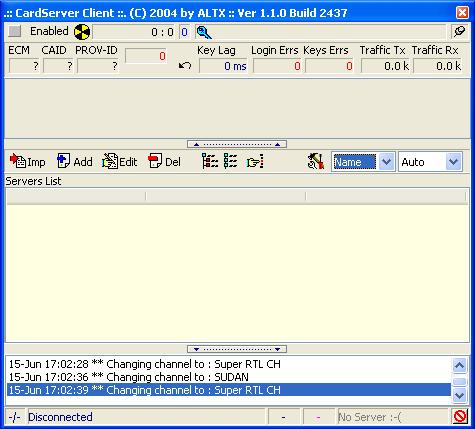
WinCSC (CardServer Client) je ďalší super programik od ALTXa a používa sa na zdieľanie karty, alebo emu po sieti (internete). Aby som to jednoduchšie vysvetlil, funguje to asi tak: kamaráti sa poskladaju na Pay kartu, ale kartu môže používať len jeden, takže ten čo má kartu, tak si nainštaluje CardServer a ostatný kámoši si nainštaluju WinCSC (čiže klienta) ktorý je potrebné nakonfigurovať a pozerať môžu všetci. Konfigurácia nieje nič zložité stačí vyplniť pár koloniek a hotovo. Takže ideme na to: WinCSC si rozbalíme tam kde máme všetký pluginy, zapneme DVBPlayer a klikneme na plugins, mal by tam byť aj wincsc -> monitor (obrázok 1), asi v strede sú 4 tlačítka Imp, Add, Edit a del.

Imp sa použiva keď už konfiguračný súbor máme, to je súbor s názvom WinCSC.cfg, keď ho nemáme tak si to musíme nakonfigurovať sami. Na to použíjeme tlačítko Add otvorí sa okno (obrázok 2). Tam vyplňíme meno servera (Server Name), typ a verziu protokolu (Protocol Type & Version) je tam na výber s troch protokolov NewCamd, Radegast a Camd35, ďalej je tam host, tam treba zadať IP adresu servera, ďalej je tam User a Password, to je asi jasné (meno a heslo) a Des Key väčšinou je to 01 02 03 ........13 14. Tu by to bolo asi všetko

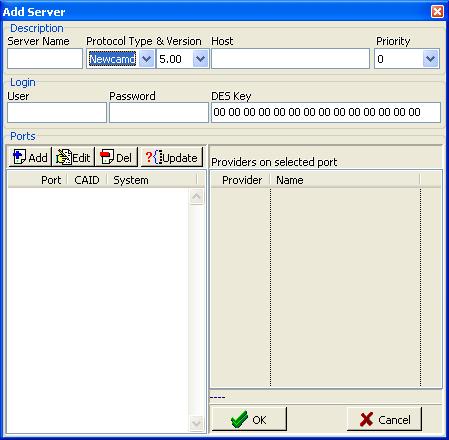
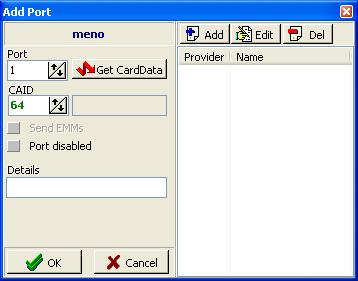
Ďalej budeme nastavovať Ports, zase v otvorenom okne vidíme 4 tlačitká Add, Edit, Del a Update, klikneme na Add a otvorí sa ďalšie okno (obrázok 3) tam vyplníme port a CAID systemu(nieje potrebné) a klikneme na GetCard Data. Keď je server spustený mali by sme CAID dostať, keď sa vypíše niejaka chyba, tak nieje všetko správne vyplnené, alebo je server odpojený, dame OK a to je asi všetko. A ešte som zabudol na jednu dôležitú vec na prvom obrázku je okno a celkom hore v ľavo je enabled (zapnúť) toto musí byť zaškrtnuté. Keď to všetko máte a obraz nie a nie ísť, tak v nastaveniach kanálu, treba vybrať správne ECM (teraz to už musí ísť).